【After Effects】パスのトリミングの基本
みいと
おじさんのWEBデザイン学習まとめ
この記事では複数のレイヤーをまとめて少しずつずらす方法についてまとめています。
After Effectsで映像制作をしていると、複数のレイヤーを同じフレーム数だけずらして階段状にしたいことがあります。
このようにレイヤーをずらす場合に便利な方法があります。
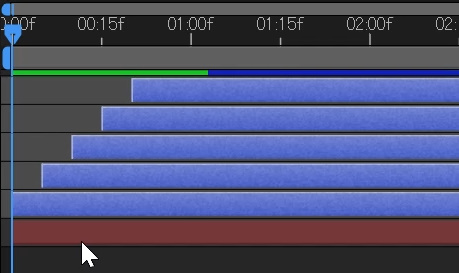
複数のレイヤーをまとめてずらす方法は、とても簡単です。
まずはShiftキーやCtrlキーなどを使って、複数のレイヤーを選択します。
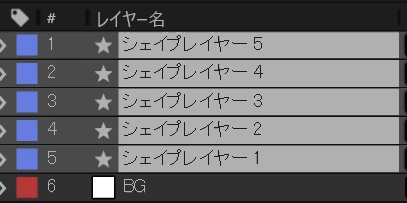
レイヤーを選択してタイムライン上でShiftキーとAltキーを押すとカーソルが変化します。
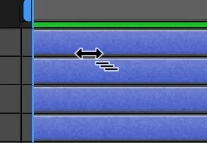
カーソルが変化した状態でマウスをドラッグすると、選択したレイヤーが等間隔でずれていきます。
ドラッグ中は、「合計オフセット(最後に表示されるレイヤーの開始フレーム)」と「レイヤーごと(次のレイヤーとの間隔)」のフレーム情報が表示されます。

この方法のレイヤーのずれ方は、レイヤーを選択した順番が影響します。
今回の例で最初にシェイプレイヤー5を選択してから、Shiftキーを押しながらシェイプレイヤー1を選択してずらした場合はこのようになります。

最初にシェイプレイヤー1を選択してから、Shiftキーを押しながらシェイプレイヤー5を選択してずらした場合はこのようになります。

Ctrlキーを押しながらシェイプレイヤー3、シェイプレイヤー5、シェイプレイヤー2の順番で選択してずらした場合はこのようになります。

このように最初に選択したレイヤーを基準として、選択した順番で表示されるようにレイヤーがずれていくようです。