【After Effects】複数のレイヤーをまとめてずらす
みいと
おじさんのWEBデザイン学習まとめ
この記事ではテキストアニメーションの練習についてまとめています。
今回はスケールと不透明度を使ったテキストアニメーションを作成してみました。
テキストのサイズが大きい状態から通常サイズにアニメーションして、最後は逆にサイズが大きくなりながら消えていきます。
まずはアニメーションさせるテキストレイヤーを用意します。
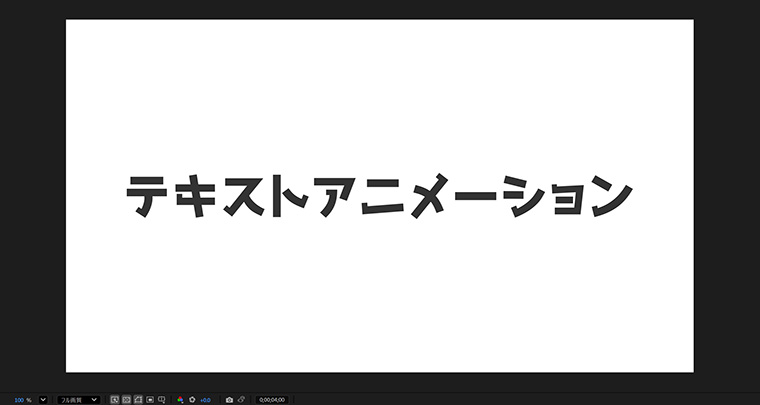
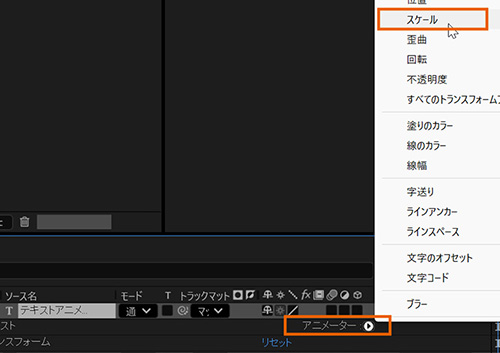
テキストレイヤーの[アニメーター]から[スケール]を追加。
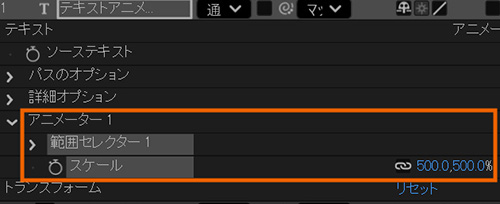
追加したアニメーター1のスケールを大きく設定(500%)してテキストを大きくします。
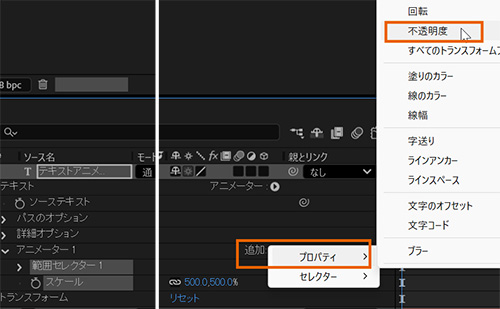
次にアニメーター1の右側にある[追加]から[プロパティ]の[不透明度]を追加。

追加したアニメーター1の不透明度を0%に設定します。
これでスケールで大きくしたテキストが消えます。

アニメーター1の[範囲セレクター1]の[開始]にキーフレームをふたつ打って、0%から100%にアニメーションさせます。
これでアニメーター1の範囲が徐々に狭くなり最終的に[開始]が100%、[終了]も100%で範囲がない状態になります。
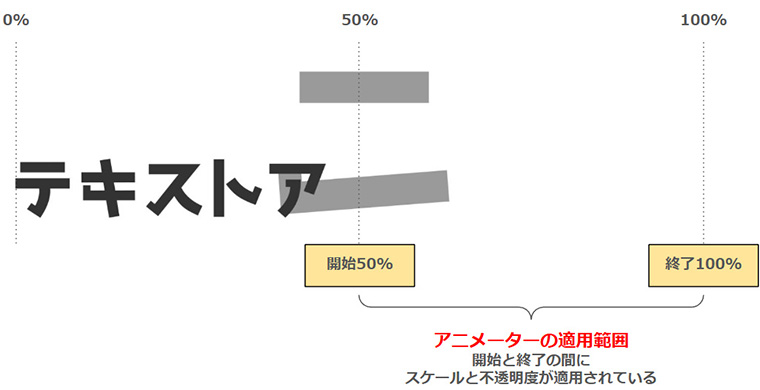
アニメーター1の範囲外になることでスケールと不透明度が適用されない状態になり、テキストが1文字ずつ元の状態に戻っていくアニメーションができると理解しています。
開始が50%、終了が100%なら下記のようなイメージです。
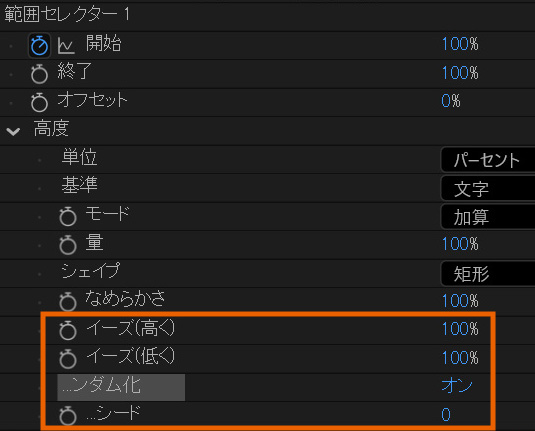
テキストを表示するアニメーションができたので、範囲セレクター1の中にある[高度]のプロパティを使ってアクセントをつけます。
今回は[イーズ(高く)]と[イーズ(低く)]を100%にして、[順序をランダム化]をオンにしました。
ランダムの順番を変えたい場合は[ランダムシード]の値を変えると調整できます。
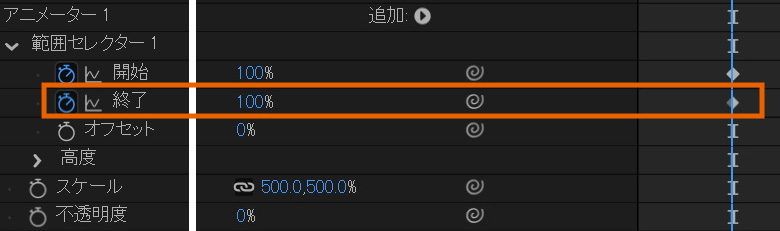
アニメーター1の[範囲セレクター1]の[開始]の値を100%に設定したフレームで[終了]にもキーフレームを追加します。(値は100%のまま)

このフレームの[開始][終了]の両方のキーフレームを選択して右クリックのメニューから[停止したキーフレームの切り替え]を選択。
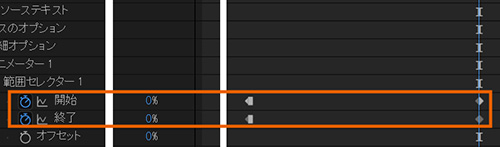
ここからテキストを表示する時間(今回は2秒)をとってから[開始][終了]の両方にキーフレームを追加して値を0%に設定します。
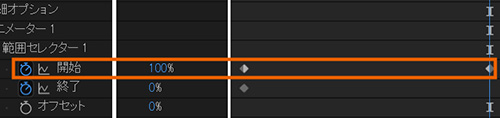
[開始](または[終了])だけ値を100%に設定したキーフレームを追加すると、表示したときと同じ順番でテキストが消えるアニメーションができます。([終了]に追加の方がイメージしやすいかも)
これで今回のテキストアニメーションは完成です。