【After Effects】画面レイアウト
みいと
おじさんのWEBデザイン学習まとめ
この記事ではAfter Effectsのフラクタルノイズについてまとめています。
フラクタルノイズはAfter Effectsのエフェクトです。
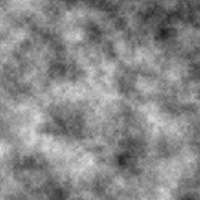
フラクタルノイズはスケールの違う模様が重なった白黒のノイズで、霧やマットなど様々な使い方ができます。
勉強していてもフラクタルノイズは頻繁に出てくるので、使用頻度が高いエフェクトだと思います。
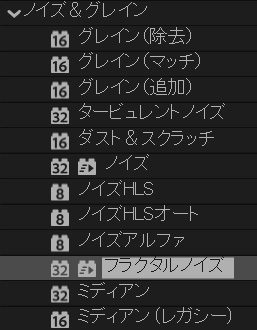
フラクタルノイズは[エフェクト] > [ノイズ&グレイン] > [フラクタルノイズ]でレイヤーに適用できます。
フラクタルノイズはわかりやすいプロパティが多い印象ですが、組み合わせや値で見た目は大きく変わってきます。
フラクタルノイズのプロパティには下記のようなものがあります。
フラクタルの種類は選択型のプロパティです。
選択肢には下記のようなものがあります。※サンプル画像のフラクタルの種類以外は初期値です。
| 基本 | タービュレント (滑らか) | タービュレント (基本) | タービュレント (シャープ) |
|---|---|---|---|
 | 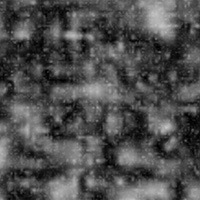 | 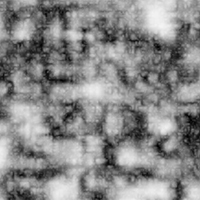 | 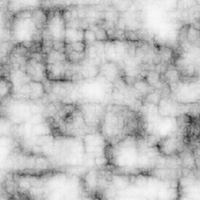 |
| デフォルトの設定です。 | タービュレント(滑らか)は全体的に暗めの印象です。 | タービュレント(滑らか)かよりも明るく白い部分が多いです。 | タービュレント(基本)よりも白い部分が広がります。 |
| ダイナミック | ダイナミック (プログレッシブ) | ダイナミック (ツイスト) | 最大 |
|---|---|---|---|
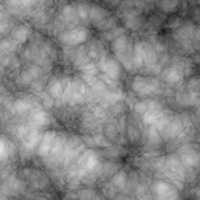 | 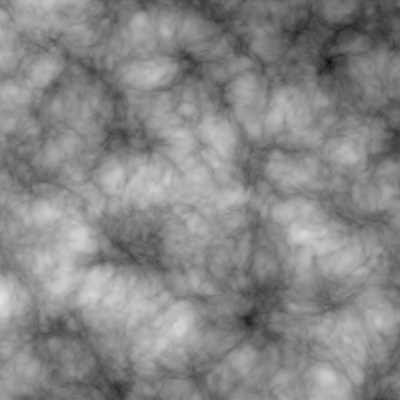 | 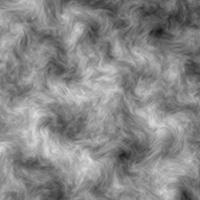 | 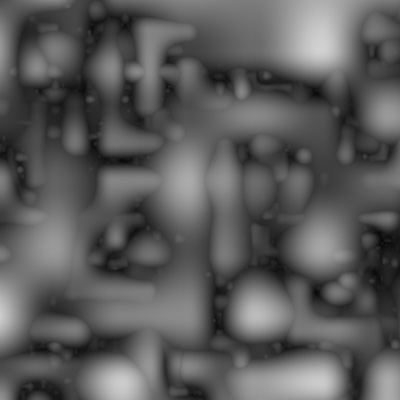 |
| タービュレント系よりも丸みがあり、爆発のような感じ。 | ダイナミックとほぼ同じですが、若干形状が異なるようです。 | 他のダイナミックと異なる形状で、炎のような感じ。 | タービュレント系に近い形状ですが、立体感があります。 |
| にじみ | 渦巻き | 岩肌 | 曇り空 |
|---|---|---|---|
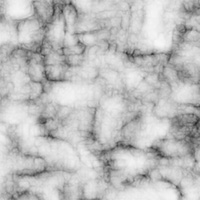 | 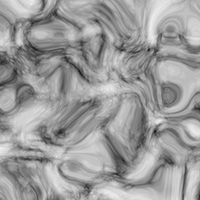 | 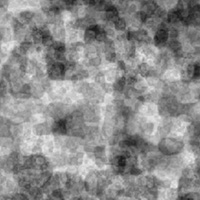 | 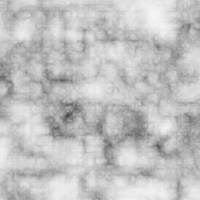 |
| タービュレント(シャープ)に近く、大理石のような雰囲気。 | ダイナミック(ツイスト)に似ていますが、よりくっきりした感じ。 | 岩肌のように細かい面がある感じ。 | タービュレント(シャープ)の濃い部分が薄くなった感じ。 |
| 土 | サブスケール | 小さなバンプ | ストリング |
|---|---|---|---|
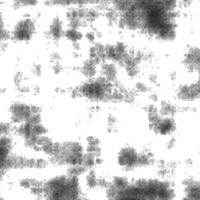 | 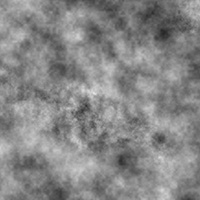 | 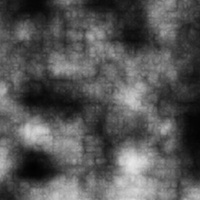 | 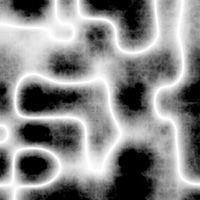 |
| 白い部分がはっきりとしています。 | 基本に似ていますが、少し形状が異なります。 | 白い部分が少ないです。 | 白い線が発光しているような感じ。 |
| スレッド | – | – | – |
|---|---|---|---|
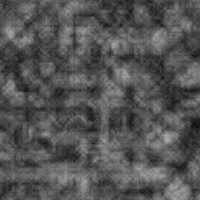 | |||
| 全体的に黒く、白い部分が少ないです。 |
ノイズの種類も選択型のプロパティです。
ノイズの種類以外が初期値の状態だと下記のように表示されます。
| ブロック | リニア | ソフトリニア | スプライン |
|---|---|---|---|
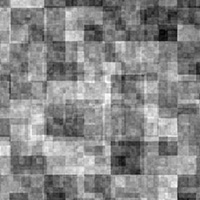 | 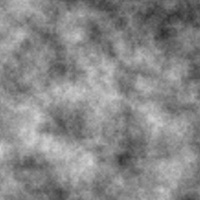 | 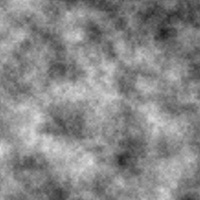 | 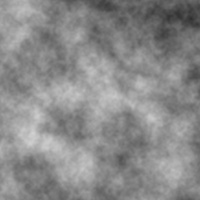 |
| モザイクのような感じ。 | ソフトリニアよりも明るい感じ。 | デフォルトの設定。 | 白い部分、黒い部分が少なく中間色が多い印象。 |
ブロック以外は形状の違いというよりは、色の濃淡が変化する印象です。
反転はチェックボックス型のプロパティです。
チェックを入れると白と黒が入れ替わります。
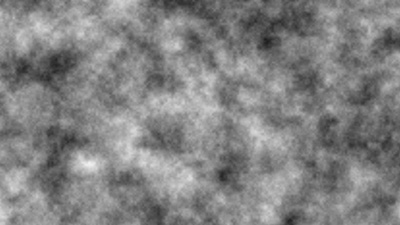
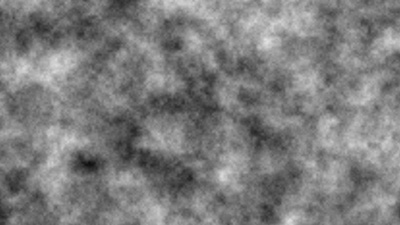
コントラストは数値入力型のプロパティです。
値が大きくなるほど白と黒がはっきりしたノイズになります。
スライダーでの入力では0~400ですが、直接数値入力をすることで400より大きい値の設定も可能で、初期値は100です。

完全に白と黒の差がなくなり、グレーになりました。
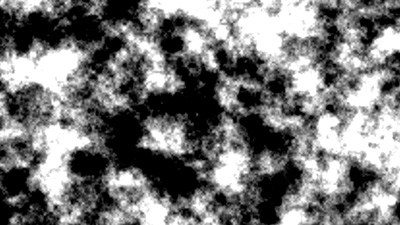
白い部分、黒い部分が多く、中間色が少なくなります。
明るさは数値入力型のプロパティです。
-100~100の値を設定でき、マイナスの値だと暗く(黒く)、プラスの値だと明るく(白く)なります。
-100に設定すると真っ黒、100に設定すると真っ白になります。
オーバーフローは選択型のプロパティです。
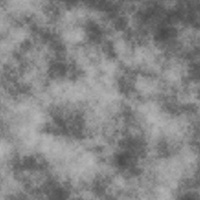
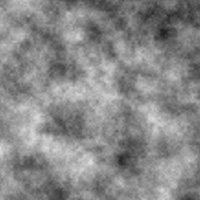
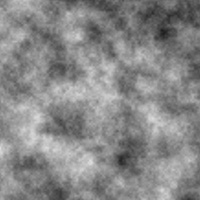
初期値はHDR効果を使用です。
ひとつずつ試してみましたが、ノイズの形状に変化はないように見えました。
| クリップ | ソフトクランプ | ラップバック | HDR効果を使用 |
|---|---|---|---|
 |  |  |  |
トランスフォームには複数のプロパティがあります。
回転は中心を基準にノイズを回転させます。
スケールはノイズを拡大・縮小させます。
縦横比を固定は初期値でチェックされた状態です。
スケールの縦、横を個別に設定したい場合にチェックを外します。
チェックを外すとスケールの幅、スケールの高さのふたつのプロパティを設定できるようになります。
乱気流のオフセットはノイズを移動させるような感じのプロパティです。
遠近オフセットにチェックを入れて乱気流のオフセットをアニメーションさせると、立体感のあるノイズに見えます。
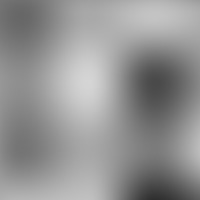
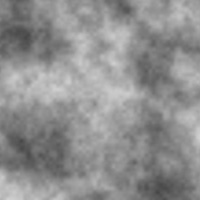
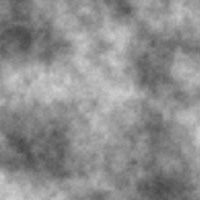
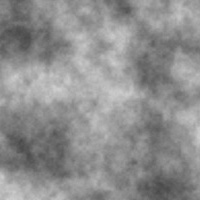
複雑度は数値入力型のプロパティです。
スライダーでは1~10の入力で初期値は6です。
直接入力では最大20まで入力できました。
値が大きいと細かい部分まで際立つ感じがします。
| 複雑度1 | 複雑度6 | 複雑度10 | 複雑度20 |
|---|---|---|---|
 |  |  |  |
サブ設定には複数のプロパティがあります。
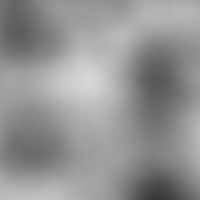
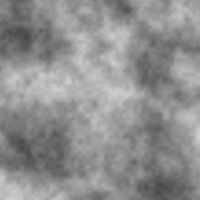
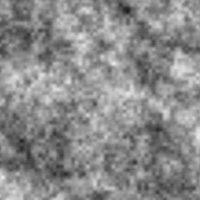
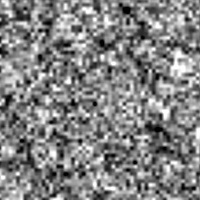
サブ影響は数値入力型のプロパティで、値を小さくするとノイズが大味な感じに、値を大きくすると小さなドットがはっきりした感じになります。
スライダーでは25~100の設定ですが、直接入力するとスライダーの範囲外の値も設定できました。
サブ影響の初期値は70です。
| サブ影響25 | サブ影響70 | サブ影響100 | サブ影響200 |
|---|---|---|---|
 |  |  |  |
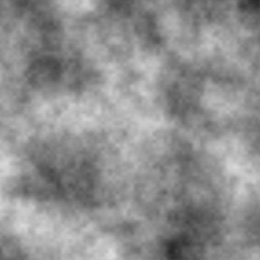
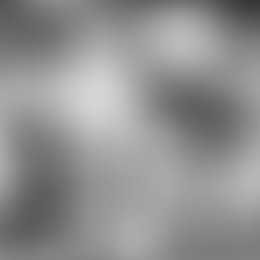
サブスケールは数値入力型のプロパティで、粒子の細かさの設定です。
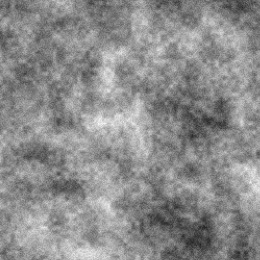
サブ影響とは逆で値が小さいと細かく、大きくなるとぼやけた感じになります。
スライダーでは25~100の設定ですが、直接入力するとスライダーの範囲外の値も設定できました。
サブスケールの初期値は56です。
| サブスケール25 | サブスケール56 | サブスケール100 |
|---|---|---|
 |  |  |
サブ回転は角度入力型のプロパティです。
中心を基準にサブを回転させます。
サブの層だけを回転させるのでトランスフォームの回転とは違った雰囲気の回転になります。
サブのオフセットはサブの層を移動させるプロパティです。
私の印象では、中間色の部分が移動するような感じでした。
サブスケールを中心は初期値でチェックが外れた状態です。
チェックを入れると少しノイズが変化します。
どのような効果があるのかわかりにくいですが、サブスケールを徐々に大きくアニメーションした時の変化が一番わかりやすかったです。
展開は角度入力型のプロパティです。
値が変化するとノイズが変化します。
展開オプション内のサイクル展開とサイクル(周期)は展開のアニメーションをループさせるために使うようなのですが、まだ理解できていません。
他のプロパティがすべて同じ場合でも、ランダムシードの値を変更するとノイズを変化させることができます。
不透明度はフラクタルノイズの不透明度を0~100%で設定します。
初期値は100%で不透明な状態ですが、透過して値を小さくすると元のレイヤーが見えてきます。
描画モードはプルダウン選択型のプロパティで、元のレイヤーとの合成の仕方を決める機能です。
今回はフラクタルノイズについてまとめました。
ひとつひとつのプロパティは比較的わかりやすいですが、いろいろなプロパティを設定していくと見た目が大きく変わってきます。
そのため、いろいろな用途に使用できますが、自分で考えて使えるようになるには時間がかかりそうです。