
【Illustrator】線を複数設定する
みいと
おじさんのWEBデザイン学習まとめ
この記事ではIllustratorでアピアランスをコピーする方法についてまとめています。
アピアランスをコピーしたかったので、アピアランスパネルの内容をコピペしてみたのですがうまくいきませんでした。
そこで、アピアランスをコピーする方法を調べたので、自分が使いやすいと思った方法をまとめておきます。
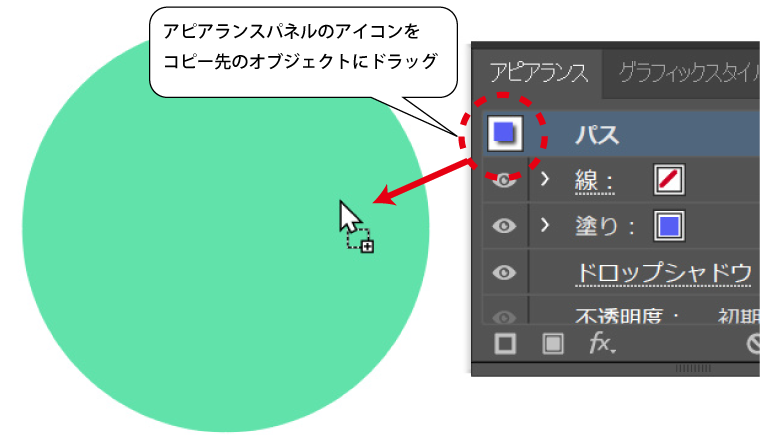
一つ目の方法はアピアランスパネルを使う方法です。
まずコピー元のオブジェクトを選択します。
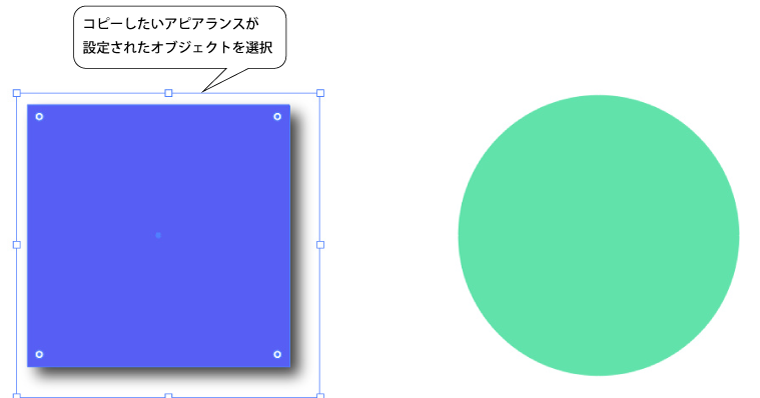
そしてアピアランスパネルの左上の部分をドラッグ。
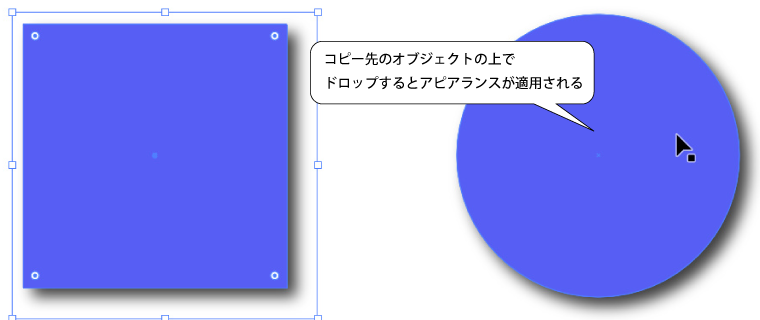
コピーしたいオブジェクトのうえでドロップすると、コピー元のアピアランスを適用できます。
もう一つはレイヤーパネルを使う方法です。
まずはレイヤーを展開してコピー元とコピー先のレイヤーを表示します。
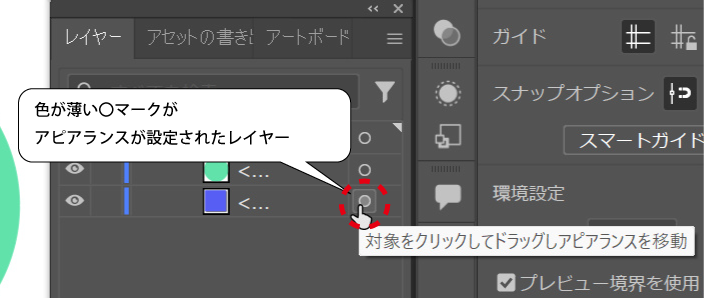
各レイヤーの右側には〇マークがあります。
薄いグレーの〇マークがアピアランスが設定されたレイヤーです。
この〇マークを他のレイヤーにドラッグ&ドロップすると、アピアランスを移動させることができます。
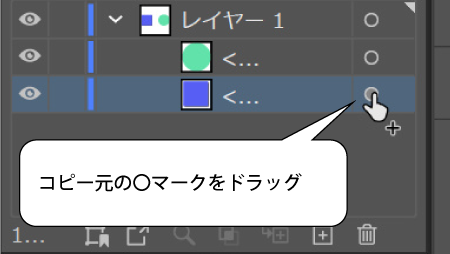
Altキーを押しながらドラッグ&ドロップすると、移動ではなくコピーになります。
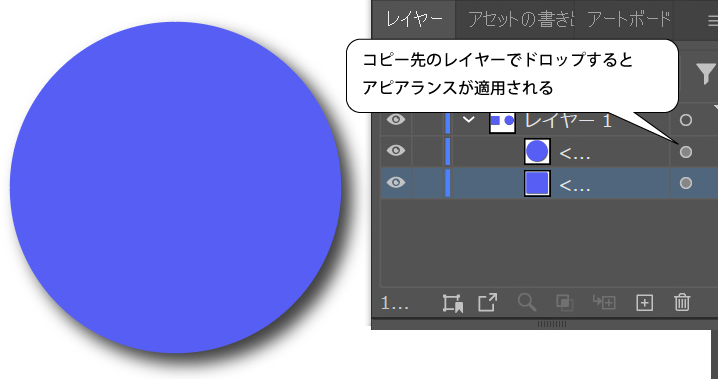
今回はアピアランスをコピーする方法についてまとめました。
他にも方法はあるようですが、自分には今回紹介した方法が使いやすかったです。